STL, 3MF, STEP ou OBJ : quel fichier 3D nous envoyer, et pourquoi
Maillage ou solide, unités absentes, cercles facettés, couleurs : ce que contient vraiment chaque format de fichier 3D, et lequel exporter pour une impression réussie du premier coup.
Par l'atelier Chouette
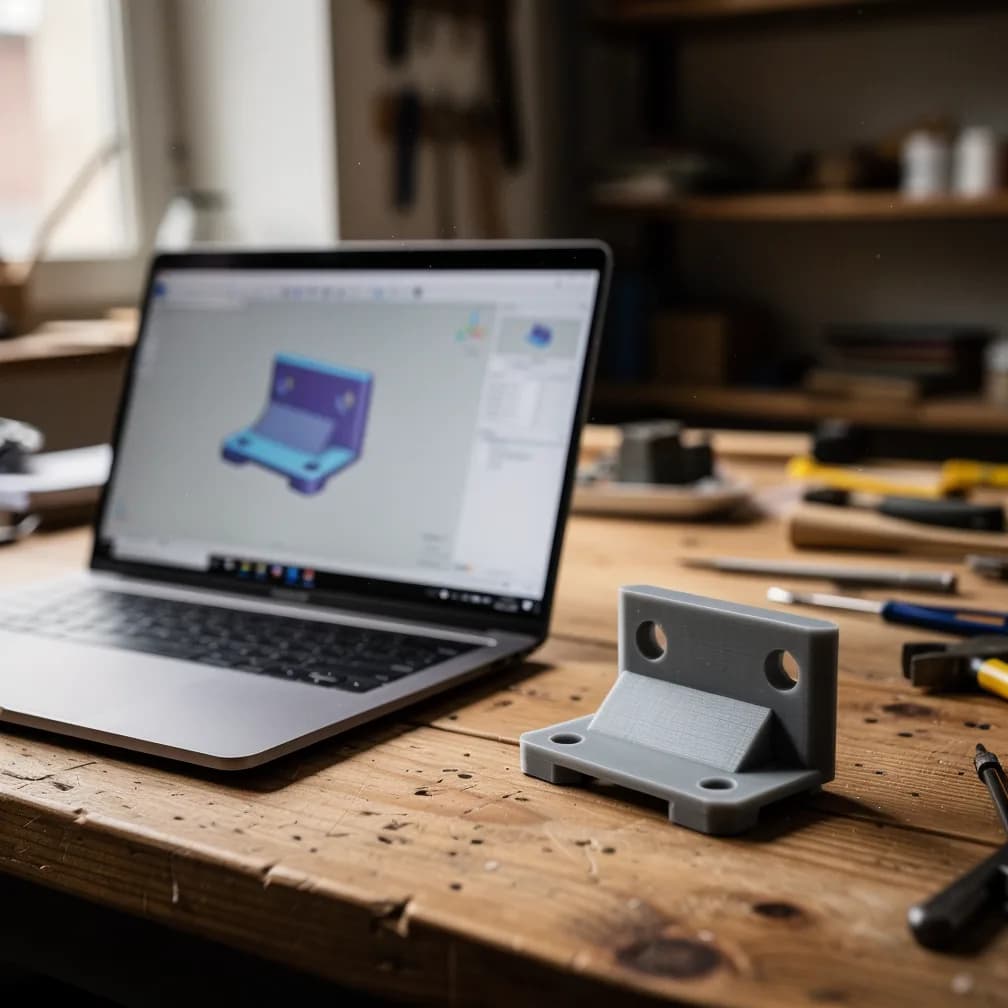
Vous avez un fichier 3D et vous vous demandez s'il fera l'affaire. Bonne nouvelle : presque tous les fichiers nous permettent d'imprimer quelque chose. La nuance, c'est ce qu'on peut en faire d'autre. Corriger un trou trop juste, agrandir une pièce sans déformer ses fixations, changer une couleur : selon le format, c'est trivial ou c'est un petit chantier.
Ce dossier explique ce que contiennent réellement les quatre formats qu'on reçoit le plus souvent, pourquoi deux fichiers qui s'affichent pareil à l'écran peuvent être très différents, et quoi exporter si vous avez le choix.
Deux familles : les maillages et les solides
Avant de parler d'extensions, il faut comprendre une distinction qui explique tout le reste.
Un maillage décrit la surface d'un objet par une multitude de petites facettes plates, le plus souvent des triangles. Un cylindre n'y est pas un cylindre : c'est un prisme à vingt, cinquante ou deux cents faces, selon la finesse de l'export. Le fichier sait où sont les facettes, pas qu'elles forment un trou de 5 mm.
Un solide au sens de la CAO décrit la géométrie exacte : ce cylindre a un axe, un rayon, une longueur. On peut lui demander son diamètre, le modifier au centième, percer à côté un trou tangent. C'est la différence entre une photo en pixels et un dessin vectoriel : les deux s'affichent bien, mais un seul se retouche proprement.
STL, 3MF et OBJ sont des formats de maillage. STEP est un format de solide. Voilà pourquoi, quand nous devons retoucher une pièce technique, nous vous demanderons souvent si « par hasard » vous avez le STEP.
STL : le plus ancien, le plus répandu, le plus pauvre
Le STL a été créé en 1987 par l'Albert Consulting Group pour les premières imprimantes stéréolithographiques commerciales de 3D Systems ; l'extension vient d'ailleurs de « stéréolithographie ». Près de quarante ans plus tard, c'est toujours la langue commune de l'impression 3D : tous les logiciels savent le lire et l'écrire.
Son contenu tient en une phrase : une liste de triangles, chacun défini par ses trois sommets et une direction (la « normale ») qui indique quel côté est l'extérieur. C'est tout. Comme le résume la documentation du format, un STL ne contient ni couleur, ni texture, ni matière, et pas même d'unité.
Le piège de l'unité absente
Ce dernier point a une conséquence très concrète. Un STL dit « ce sommet est à 25 », sans préciser 25 quoi. Par convention, le monde de l'impression 3D lit des millimètres. Mais un fichier dessiné en pouces arrive 25,4 fois trop petit, et un fichier exporté en mètres depuis un logiciel d'architecture arrive mille fois trop grand. Le trancheur ne proteste pas : il affiche un grain de riz ou un objet de la taille d'un immeuble.
C'est pour cette raison que nous vérifions systématiquement les dimensions globales de chaque STL reçu, et que nous vous demandons une cote de contrôle (on y revient à la fin).
Le piège des facettes
L'autre limite du STL concerne les formes rondes. Puisque tout est triangle, un trou devient un polygone inscrit dans le cercle d'origine, donc un peu plus petit. Le calcul, détaillé par le développeur Chris Palmer dans son billet sur les « polyholes », montre qu'un polygone à n côtés rétrécit le cercle d'un facteur cos(π/n). Exporté avec 12 facettes seulement, un trou de 5 mm ne mesure plus que 4,83 mm entre deux faces opposées. Pour un axe qui doit y glisser, c'est déjà trop juste.
La parade est simple : exporter avec une résolution suffisante (la plupart des logiciels ont un curseur « qualité » ou « tolérance de corde » à l'export), et ne jamais tenter d'agrandir un trou en redimensionnant tout le fichier.
3MF : le maillage qui a grandi
Le 3MF a été conçu justement pour corriger les manques du STL. Il est porté par un consortium qui réunit des éditeurs de logiciels et des fabricants d'imprimantes (Autodesk, Microsoft, HP, Prusa Research, Stratasys, 3D Systems et d'autres, selon le site officiel du 3MF Consortium), et il a été reconnu comme norme internationale ISO/IEC 25422 en 2025.
Techniquement, un 3MF est une archive compressée (un ZIP) contenant des fichiers XML lisibles. Ce qu'il sait faire de plus que le STL :
- porter une unité : la spécification prévoit un attribut d'unité (micron, millimètre, centimètre, pouce, pied ou mètre), avec le millimètre par défaut. Fini le grain de riz ;
- décrire les couleurs et les matières, face par face ou objet par objet, ce qui en fait le format naturel des impressions multicolores ;
- regrouper plusieurs objets dans un seul fichier, avec leur position les uns par rapport aux autres ;
- transporter des réglages d'impression : hauteur de couche, remplissage, supports peints à la main dans le trancheur.
Ce dernier point est à double tranchant. Un 3MF préparé pour une autre imprimante peut contenir des réglages qui ne conviennent pas à nos machines ou à la matière choisie. Nous gardons la géométrie, les couleurs et les assemblages, et nous refaisons nos propres réglages. Si certains de vos choix comptent (orientation précise, zones de supports), dites-le nous en texte : c'est plus sûr qu'un réglage enfoui dans le fichier.
Le 3MF reste un maillage. Il ne résout pas le problème des cercles facettés, et il ne se retouche pas mieux qu'un STL.
STEP : le fichier de l'ingénieur
STEP, pour « Standard for the Exchange of Product model data », désigne la norme ISO 10303, une famille de normes conçue pour échanger des données de conception entre logiciels de CAO, comme le décrit sa présentation détaillée. Les fichiers portent l'extension .stp ou .step.
Son intérêt pour vous comme pour nous : il transporte la géométrie exacte, faces planes, cylindres, congés, telle qu'elle a été dessinée. Concrètement, avec un STEP :
- nous pouvons modifier une cote précise (élargir un trou de 0,3 mm, épaissir une paroi) sans toucher au reste ;
- nous générons nous-mêmes le maillage à la finesse voulue, donc des cercles vraiment ronds à l'impression ;
- nous pouvons mesurer n'importe quelle cote dans le logiciel, sans approximation.
Le STEP a un seul défaut dans notre contexte : il ne sort que des logiciels de CAO (Fusion, FreeCAD, Onshape, SolidWorks et consorts). Un modèle sculpté ou scanné n'en aura jamais. Et comme il ne connaît pas les couleurs d'impression, il faut préciser à part ce qui va de quelle couleur.
OBJ : le fichier du graphiste
L'OBJ vient du monde de l'image de synthèse : il a été créé par Wavefront Technologies pour son logiciel d'animation Advanced Visualizer, d'après la documentation du format. C'est aussi un maillage, mais plus souple que le STL : ses faces peuvent avoir plus de trois côtés, et il sait associer des coordonnées de texture, avec un fichier .mtl à côté qui décrit les matériaux et les images appliquées.
Côté unités, même flou que le STL : les coordonnées d'un OBJ n'ont pas d'unité définie.
On le reçoit surtout dans trois cas : un personnage ou une sculpture exportés de Blender ou de ZBrush, un modèle issu de photogrammétrie ou d'un scanner, un objet récupéré d'une bibliothèque de modèles pour le jeu vidéo ou l'animation. Pour une figurine en résine, c'est un très bon point de départ. Pour une pièce mécanique, c'est souvent le signe qu'il faudra redessiner les zones fonctionnelles.
Attention au piège du modèle « pour l'écran » : un objet conçu pour l'animation n'a pas besoin d'être fermé ou épais pour s'afficher. Une cape de personnage peut n'avoir aucune épaisseur, une chevelure être faite de plans qui se croisent. Ça rend très bien en rendu, et ça ne s'imprime pas tel quel.
Les quatre formats côte à côte
| STL | 3MF | STEP | OBJ | |
|---|---|---|---|---|
| Type de géométrie | Maillage de triangles | Maillage de triangles | Solide exact | Maillage de polygones |
| Unité enregistrée | Non | Oui (mm par défaut) | Oui | Non |
| Couleurs, matières | Non | Oui | Pas pour l'impression | Textures via .mtl |
| Plusieurs pièces dans un fichier | Possible, mais mal géré | Oui, avec positions | Oui, en assemblage | Oui |
| Retouche précise d'une cote | Difficile | Difficile | Facile | Difficile |
| Cercles vraiment ronds à l'impression | Selon l'export | Selon l'export | Oui | Selon l'export |
| Provenance typique | Tous logiciels, bibliothèques en ligne | Trancheurs, logiciels récents | Logiciels de CAO | Sculpture, scan, animation |
Alors, lequel nous envoyer ?
La réponse dépend de d'où vient votre modèle. Voici la règle que nous appliquons nous-mêmes :
- Vous l'avez dessiné en CAO : envoyez le STEP, et un STL ou un 3MF en plus si vous voulez qu'on voie exactement ce que votre logiciel exporte. C'est le cas où l'on peut vous rendre le plus de services.
- Vous l'avez téléchargé : envoyez ce que l'auteur fournit, sans conversion, et ajoutez le lien de la page d'origine. Il nous permet de lire les instructions de l'auteur et de vérifier que la licence autorise une impression par un tiers.
- Vous l'avez sculpté ou scanné : OBJ ou STL, à la résolution maximale raisonnable. Précisez la taille finale souhaitée en millimètres.
- C'est une pièce multicolore : 3MF, pour que les couleurs voyagent avec la géométrie.
- Vous n'avez pas de fichier du tout : ce n'est pas un problème, nous partons de photos, de cotes ou de la pièce elle-même. C'est même notre cas le plus fréquent en réparation, comme l'explique notre guide sur les pièces cassées introuvables.
Et si vous hésitez entre deux exports, envoyez les deux. Un fichier de trop ne gêne personne.
Vous avez un fichier prêt, ou presque ? Envoyez-le avec la matière et la quantité souhaitées : nous le vérifions et vous répondons sous 24 h ouvrées avec un devis gratuit.
Les défauts qu'on trouve dans les fichiers (et ce qu'on en fait)
Un fichier qui s'affiche bien n'est pas forcément imprimable. Voici ce que nous contrôlons à réception, et ce qui arrive le plus souvent :
Le maillage non fermé
Pour qu'un trancheur sache ce qui est « dedans » et « dehors », la surface doit être étanche, sans trou ni facette orpheline. Le guide de conception de Prusa parle de modèle « manifold » : une géométrie qui pourrait exister réellement. Les petits trous se réparent automatiquement ; les grosses lacunes demandent une intervention manuelle.
Les parois trop fines
Avec une buse classique de 0,4 mm, la même source indique qu'une paroi ne s'imprime pas en dessous d'environ 0,45 mm, soit une ligne de filament. Un détail de 0,2 mm, visible à l'écran, disparaît purement et simplement à l'impression en filament. La résine va beaucoup plus loin dans le fin, mais elle a ses propres limites de solidité.
Les objets qui se chevauchent
Une figurine assemblée à partir de morceaux (tête, bras, accessoire) qui s'interpénètrent sans être fusionnés trouble certains trancheurs. Nous les fusionnons avant impression.
La mauvaise échelle
Vu plus haut : le grand classique des STL et OBJ sans unité. Si les dimensions ne correspondent pas à ce que vous nous avez décrit, nous vous posons la question plutôt que de deviner.
Dans tous les cas, nous vous prévenons avant d'imprimer si quelque chose cloche. Une correction mineure est comprise dans notre travail ; une reprise lourde du modèle relève de la conception, et nous vous le disons dans le devis.
La cote de contrôle Joignez à votre fichier une seule mesure que vous connaissez avec certitude, par exemple « la base fait 42 mm de large » ou « le trou central accueille un axe de 8 mm ». Cette information de deux secondes nous permet de vérifier l'échelle et les ajustements avant de lancer la machine.
Bien exporter : les réglages qui comptent
Si vous exportez vous-même, quelques réglages font une vraie différence :
- Exportez en millimètres, même si votre logiciel travaille dans une autre unité. Vérifiez l'option à l'export, elle est parfois cachée dans les préférences.
- Montez la résolution du maillage pour les STL, 3MF et OBJ. Un fichier plus lourd de quelques mégaoctets vaut mieux que des trous polygonaux.
- Une pièce, un fichier, avec un nom explicite : « support-gauche.stl » plutôt que « export(3).stl ». Ou bien un seul 3MF qui les regroupe proprement.
- Exportez la pièce dans son orientation de dessin. Nous choisirons l'orientation d'impression en fonction de la solidité et de l'aspect ; inutile de la coucher vous-même.
- Signalez les zones fonctionnelles : un trou qui doit recevoir un roulement, une face qui doit rester lisse, un clip qui doit plier. Un croquis rapide annoté fait parfaitement l'affaire.
Et si votre fichier n'est qu'un point de départ, ou si vous ne savez même pas par où commencer, c'est exactement le travail de conception que nous faisons chaque semaine, d'une poignée de hublot redessinée d'après ses morceaux à une pièce technique complète. Parlez-nous de votre projet par le formulaire de conception.
Une pièce à refaire ?
Envoyer une photo →